Domain next-to-you.de kaufen?
Wir ziehen mit dem Projekt
next-to-you.de um.
Sind Sie am Kauf der Domain
next-to-you.de interessiert?
domain@kv-gmbh.de · 0541-91531010
Domain next-to-you.de kaufen?
Are you looking forward to next weekend?
As an AI, I don't have the ability to look forward to or anticipate events like humans do. However, I'm here to assist you with any questions or tasks you have regarding next weekend or any other topic. **
Wie kann ich Windows 10 neben Windows 11 installieren?
Um Windows 10 neben Windows 11 zu installieren, musst du zuerst eine separate Partition auf deiner Festplatte erstellen. Starte dann den Installationsprozess von Windows 10 und wähle die neu erstellte Partition als Installationsort aus. Befolge die Anweisungen auf dem Bildschirm, um die Installation abzuschließen. Nach der Installation kannst du beim Start des Computers auswählen, welches Betriebssystem du verwenden möchtest. **


Ähnliche Suchbegriffe für Windows
Top-Angebote
Produkte zum Begriff Windows:
-
Learn to use Microsoft Windows 10, EnglishEverything you need to know about Windows 10 Step 1 - Choose your topic Step 2 - Study the basics Step 3 - Watch how the experts do it Step 4 - Do it! This comprehensive training program couldn't be easier to use. On-screen video demonstrations take you step-by-step through over 100 different topics, each with clear and concise instructions. Simply pick the topic you want to study and sit back and watch as an expert shows you exactly how it's done. Then move on to actually ‘do it’ in your own copy of Windows® 10. Whether you're a complete beginner, or need to refresh your computer skills, this program will have you up and running with Windows®10 in no time at all. Topics include: DISCOVERING WINDOWS 10 Is your PC ready for Windows 10? Program and device compatibility First look at the Start menu / Windows 10 sessions The Microsoft Cortana Voice Assistant Searching for files and information OneNote / Windows 10 Continuum Sync your settings / Geolocation Dock applications / Virtual desktops Useful keyboard shortcuts CUSTOMISING YOUR COMPUTER Managing groups in the Start menu Adding/Deleting thumbnails from the Start menu A slide show on the Lock Screen How to customise your computer Choosing a desktop background / display theme Associating sounds with events Customising the taskbar Adding / Selecting a printer / Print to a PDF file Associate applications and files Adding a user account / Switching between users Notifications and the Action Center STORAGE AND FILE MANAGEMENT Install and uninstall applications Creating a restore point / System Restore Refresh or reset the computer File History / Copying files with File Explorer Homegroup and Network Defragmenting a hard disk / Disk Cleanup Backing up your data / The Recycle Bin Windows Update / Sync your settings and content INTERNET Connecting to the Internet First steps in Microsoft Edge Searching on the Web / Downloading a file Customising Microsoft Edge Using Cortana in Microsoft Edge The Mail app / The Calendar app / Skype OneDrive, the Microsoft cloud MULTIMEDIA The Photos app Connecting to a digital camera Playing and copying music from CDs Copying music to mobile devices Playing DVD movies SYSTEM AND SAFETY Accessing admin tools /Task Manager User Account Control Windows Defender / Windows SmartScreen The Windows 10 Firewall14,95 €*Versand: 0,00 €Sichere Weiterleitung zum Anbieter
-
Heiting, Mareile: Windows 11Windows 11 , Das große Handbuch. Aktualisiertes Standardwerk für Einsteiger und Fortgeschrittene - inkl. aller Grundlagen und Profi-Tipps , Radlager > Sportfederung , Auflage: 5. Auflage, Erscheinungsjahr: 20231107, Produktform: Kartoniert, Autoren: Heiting, Mareile, Auflage: 24005, Auflage/Ausgabe: 5. Auflage, Seitenzahl/Blattzahl: 912, Themenüberschrift: COMPUTERS / Operating Systems / Windows Desktop, Keyword: Befehle; Computer PC; Hand-Buch Bücher lernen Tipps Workshops Wissen Anleitung Ratgeber verstehen; Microsoft Office; Praxisbuch; Ratgeber; Rheinwerk-Verlag; Tipps und Tricks; Windows-11-Wissen; Windows-Einstellungen; Windows-Grundlagen; Windows-Update; Windows-Upgrade, Fachschema: Betriebssystem (EDV)~Operating System~Windows 11~Betriebssystem (EDV) / Windows~MS-Windows~Windows, Sprache: Deutsch, Warengruppe: HC/Betriebssysteme/Benutzeroberflächen, Fachkategorie: Microsoft Windows, Thema: Verstehen, Text Sprache: ger, UNSPSC: 49019900, Warenverzeichnis für die Außenhandelsstatistik: 49019900, Verlag: Vierfarben, Verlag: Vierfarben, Verlag: Vierfarben, Länge: 241, Breite: 173, Höhe: 48, Gewicht: 1510, Produktform: Klappenbroschur, Genre: Mathematik/Naturwissenschaften/Technik/Medizin, Genre: Mathematik/Naturwissenschaften/Technik/Medizin, Vorgänger: 2789014, Vorgänger EAN: 9783842108905, Herkunftsland: DEUTSCHLAND (DE), Katalog: deutschsprachige Titel, Katalog: Gesamtkatalog, Katalog: Kennzeichnung von Titeln mit einer Relevanz > 30, Katalog: Lagerartikel, Book on Demand, ausgew. Medienartikel, Relevanz: 0300, Tendenz: -1, Unterkatalog: AK, Unterkatalog: Bücher, Unterkatalog: Hardcover, Unterkatalog: Lagerartikel, WolkenId: 265228719,90 €*Versand: 0,00 €Sichere Weiterleitung zum Anbieter




-
Wie funktioniert Windows To Go?
Windows To Go ermöglicht es Benutzern, ein vollständiges Windows-Betriebssystem auf einem externen USB-Laufwerk zu installieren und von diesem zu booten. Dadurch können Benutzer ihr personalisiertes Windows-Betriebssystem auf verschiedenen Computern verwenden, ohne die vorhandene Konfiguration zu ändern. Um Windows To Go zu verwenden, muss das externe Laufwerk mit einem zertifizierten Windows To Go Creator Tool erstellt werden. Anschließend kann das Laufwerk an einen beliebigen Computer angeschlossen und von dort gebootet werden, wodurch der Benutzer Zugriff auf sein vertrautes Windows-System erhält. Windows To Go bietet eine flexible und sichere Möglichkeit, Windows auf verschiedenen Geräten zu nutzen, ohne das Hauptbetriebssystem zu beeinträchtigen. **
-
Welches Linux neben Windows 10?
Welches Linux neben Windows 10? Möchtest du ein alternatives Betriebssystem zu Windows 10 verwenden? Es gibt viele verschiedene Linux-Distributionen, die als Alternative zu Windows 10 dienen können, wie z.B. Ubuntu, Fedora, Debian oder Linux Mint. Jede dieser Distributionen hat ihre eigenen Vor- und Nachteile, daher ist es wichtig, zu überlegen, welche am besten zu deinen Bedürfnissen passt. Möchtest du eine benutzerfreundliche Oberfläche, eine hohe Anpassbarkeit oder eine spezielle Softwareunterstützung? Es lohnt sich, verschiedene Distributionen auszuprobieren, um die beste für dich zu finden. Hast du bereits Erfahrung mit Linux oder möchtest du es zum ersten Mal ausprobieren? **
-
Kann ich Windows und Linux parallel installieren?
Kann ich Windows und Linux parallel installieren? Ja, es ist möglich, Windows und Linux auf demselben Computer parallel zu installieren. Dies wird als Dual-Boot-System bezeichnet, bei dem Sie beim Start des Computers auswählen können, welches Betriebssystem Sie verwenden möchten. Es ist wichtig, zuerst Windows zu installieren und dann Linux, da Linux normalerweise einen Bootloader wie GRUB verwendet, um zwischen den Betriebssystemen zu wechseln. Stellen Sie sicher, dass Sie genügend Speicherplatz auf Ihrer Festplatte haben, um beide Betriebssysteme zu installieren, und folgen Sie den Anweisungen sorgfältig, um Probleme zu vermeiden. Es gibt auch Tools wie Wubi, mit denen Sie Linux innerhalb von Windows installieren können, ohne eine separate Partition zu erstellen. **
-
Wie erstelle ich Windows To Go?
Um Windows To Go zu erstellen, benötigst du eine Windows 10 Enterprise Edition und einen USB-Stick mit ausreichend Speicherplatz (mindestens 32 GB). Verbinde den USB-Stick mit deinem Computer und öffne das Windows To Go Creator Tool. Wähle das gewünschte Windows-Image aus und folge den Anweisungen, um das Windows To Go auf dem USB-Stick zu erstellen. **
Denkt ihr, Windows 11 wird sich neben Windows 10 durchsetzen können?
Es ist möglich, dass Windows 11 sich neben Windows 10 durchsetzen kann, da es einige neue Funktionen und Verbesserungen bietet, die für Benutzer attraktiv sein könnten. Allerdings hängt der Erfolg von Windows 11 auch von der Akzeptanz und dem Feedback der Benutzer sowie von der Unterstützung der Entwicklergemeinschaft ab. Es wird interessant sein zu sehen, wie sich die Situation entwickelt. **
Wie kann man Windows und Linux parallel nutzen?
Um Windows und Linux parallel zu nutzen, gibt es verschiedene Möglichkeiten. Eine Möglichkeit ist die Installation von Linux als Dual-Boot-System, bei dem man beim Start des Computers zwischen Windows und Linux auswählen kann. Eine andere Möglichkeit ist die Verwendung einer Virtualisierungssoftware wie VirtualBox, um Linux als virtuelle Maschine innerhalb von Windows laufen zu lassen. Eine dritte Möglichkeit ist die Verwendung von WSL (Windows Subsystem for Linux), das es ermöglicht, eine Linux-Umgebung direkt auf Windows auszuführen. **
Top-Angebote
Produkte zum Begriff Windows:
-
Windows To Spring 500 Piece Foil Puzzle500 Piece Puzzle - Celebrate The Sweetest Signs Of Spring With The Windows To Spring 500 Piece Foil Puzzle From Galison. This Delightful Puzzle Features A Colorful Collection Of Intricate Sugar Eggs, Each Showcasing Tiny, Enchanting Scenes Tucked...16,00 €*Versand: 2,95 €Sichere Weiterleitung zum Anbieter
-
Learn to use Microsoft Windows 10, EnglishEverything you need to know about Windows 10 Step 1 - Choose your topic Step 2 - Study the basics Step 3 - Watch how the experts do it Step 4 - Do it! This comprehensive training program couldn't be easier to use. On-screen video demonstrations take you step-by-step through over 100 different topics, each with clear and concise instructions. Simply pick the topic you want to study and sit back and watch as an expert shows you exactly how it's done. Then move on to actually ‘do it’ in your own copy of Windows® 10. Whether you're a complete beginner, or need to refresh your computer skills, this program will have you up and running with Windows®10 in no time at all. Topics include: DISCOVERING WINDOWS 10 Is your PC ready for Windows 10? Program and device compatibility First look at the Start menu / Windows 10 sessions The Microsoft Cortana Voice Assistant Searching for files and information OneNote / Windows 10 Continuum Sync your settings / Geolocation Dock applications / Virtual desktops Useful keyboard shortcuts CUSTOMISING YOUR COMPUTER Managing groups in the Start menu Adding/Deleting thumbnails from the Start menu A slide show on the Lock Screen How to customise your computer Choosing a desktop background / display theme Associating sounds with events Customising the taskbar Adding / Selecting a printer / Print to a PDF file Associate applications and files Adding a user account / Switching between users Notifications and the Action Center STORAGE AND FILE MANAGEMENT Install and uninstall applications Creating a restore point / System Restore Refresh or reset the computer File History / Copying files with File Explorer Homegroup and Network Defragmenting a hard disk / Disk Cleanup Backing up your data / The Recycle Bin Windows Update / Sync your settings and content INTERNET Connecting to the Internet First steps in Microsoft Edge Searching on the Web / Downloading a file Customising Microsoft Edge Using Cortana in Microsoft Edge The Mail app / The Calendar app / Skype OneDrive, the Microsoft cloud MULTIMEDIA The Photos app Connecting to a digital camera Playing and copying music from CDs Copying music to mobile devices Playing DVD movies SYSTEM AND SAFETY Accessing admin tools /Task Manager User Account Control Windows Defender / Windows SmartScreen The Windows 10 Firewall14,95 €*Versand: 0,00 €Sichere Weiterleitung zum Anbieter
-
Heiting, Mareile: Windows 11Windows 11 , Das große Handbuch. Aktualisiertes Standardwerk für Einsteiger und Fortgeschrittene - inkl. aller Grundlagen und Profi-Tipps , Radlager > Sportfederung , Auflage: 5. Auflage, Erscheinungsjahr: 20231107, Produktform: Kartoniert, Autoren: Heiting, Mareile, Auflage: 24005, Auflage/Ausgabe: 5. Auflage, Seitenzahl/Blattzahl: 912, Themenüberschrift: COMPUTERS / Operating Systems / Windows Desktop, Keyword: Befehle; Computer PC; Hand-Buch Bücher lernen Tipps Workshops Wissen Anleitung Ratgeber verstehen; Microsoft Office; Praxisbuch; Ratgeber; Rheinwerk-Verlag; Tipps und Tricks; Windows-11-Wissen; Windows-Einstellungen; Windows-Grundlagen; Windows-Update; Windows-Upgrade, Fachschema: Betriebssystem (EDV)~Operating System~Windows 11~Betriebssystem (EDV) / Windows~MS-Windows~Windows, Sprache: Deutsch, Warengruppe: HC/Betriebssysteme/Benutzeroberflächen, Fachkategorie: Microsoft Windows, Thema: Verstehen, Text Sprache: ger, UNSPSC: 49019900, Warenverzeichnis für die Außenhandelsstatistik: 49019900, Verlag: Vierfarben, Verlag: Vierfarben, Verlag: Vierfarben, Länge: 241, Breite: 173, Höhe: 48, Gewicht: 1510, Produktform: Klappenbroschur, Genre: Mathematik/Naturwissenschaften/Technik/Medizin, Genre: Mathematik/Naturwissenschaften/Technik/Medizin, Vorgänger: 2789014, Vorgänger EAN: 9783842108905, Herkunftsland: DEUTSCHLAND (DE), Katalog: deutschsprachige Titel, Katalog: Gesamtkatalog, Katalog: Kennzeichnung von Titeln mit einer Relevanz > 30, Katalog: Lagerartikel, Book on Demand, ausgew. Medienartikel, Relevanz: 0300, Tendenz: -1, Unterkatalog: AK, Unterkatalog: Bücher, Unterkatalog: Hardcover, Unterkatalog: Lagerartikel, WolkenId: 265228719,90 €*Versand: 0,00 €Sichere Weiterleitung zum Anbieter
-
Are you looking forward to next weekend?
As an AI, I don't have the ability to look forward to or anticipate events like humans do. However, I'm here to assist you with any questions or tasks you have regarding next weekend or any other topic. **
-
Wie kann ich Windows 10 neben Windows 11 installieren?
Um Windows 10 neben Windows 11 zu installieren, musst du zuerst eine separate Partition auf deiner Festplatte erstellen. Starte dann den Installationsprozess von Windows 10 und wähle die neu erstellte Partition als Installationsort aus. Befolge die Anweisungen auf dem Bildschirm, um die Installation abzuschließen. Nach der Installation kannst du beim Start des Computers auswählen, welches Betriebssystem du verwenden möchtest. **
-
Wie funktioniert Windows To Go?
Windows To Go ermöglicht es Benutzern, ein vollständiges Windows-Betriebssystem auf einem externen USB-Laufwerk zu installieren und von diesem zu booten. Dadurch können Benutzer ihr personalisiertes Windows-Betriebssystem auf verschiedenen Computern verwenden, ohne die vorhandene Konfiguration zu ändern. Um Windows To Go zu verwenden, muss das externe Laufwerk mit einem zertifizierten Windows To Go Creator Tool erstellt werden. Anschließend kann das Laufwerk an einen beliebigen Computer angeschlossen und von dort gebootet werden, wodurch der Benutzer Zugriff auf sein vertrautes Windows-System erhält. Windows To Go bietet eine flexible und sichere Möglichkeit, Windows auf verschiedenen Geräten zu nutzen, ohne das Hauptbetriebssystem zu beeinträchtigen. **
-
Welches Linux neben Windows 10?
Welches Linux neben Windows 10? Möchtest du ein alternatives Betriebssystem zu Windows 10 verwenden? Es gibt viele verschiedene Linux-Distributionen, die als Alternative zu Windows 10 dienen können, wie z.B. Ubuntu, Fedora, Debian oder Linux Mint. Jede dieser Distributionen hat ihre eigenen Vor- und Nachteile, daher ist es wichtig, zu überlegen, welche am besten zu deinen Bedürfnissen passt. Möchtest du eine benutzerfreundliche Oberfläche, eine hohe Anpassbarkeit oder eine spezielle Softwareunterstützung? Es lohnt sich, verschiedene Distributionen auszuprobieren, um die beste für dich zu finden. Hast du bereits Erfahrung mit Linux oder möchtest du es zum ersten Mal ausprobieren? **
Ähnliche Suchbegriffe für Windows
-
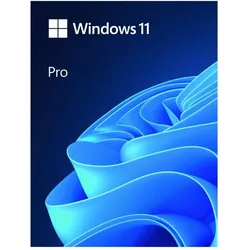
Microsoft Windows 11 Pro für WindowsBringen Sie Balance auf Ihren Desktop. Windows 11 bietet benutzerfreundliche Werkzeuge, die Ihnen helfen können, Ihren Bildschirmplatz zu optimieren und Ihre Produktivität zu maximieren. Kombinieren Sie das mit einem Microsoft 365-Abonnement, und nichts wird Sie daran hindern, Ihre Aufgaben zu erledigen. Die neueste Leistung im PC-Gaming. Spielen Sie die neuesten Spiele mit Grafiken, die der Realität Konkurrenz machen. Spielen Sie mit Spielern auf Konsolen. Spielen Sie mit den Peripheriegeräten, die Sie lieben. Wenn es darum geht, auf Ihre Art zu spielen, sorgt Windows 11 dafür, dass es möglich ist.205,19 €*Versand: 0,00 €Sichere Weiterleitung zum Anbieter
-
Kann ich Windows und Linux parallel installieren?
Kann ich Windows und Linux parallel installieren? Ja, es ist möglich, Windows und Linux auf demselben Computer parallel zu installieren. Dies wird als Dual-Boot-System bezeichnet, bei dem Sie beim Start des Computers auswählen können, welches Betriebssystem Sie verwenden möchten. Es ist wichtig, zuerst Windows zu installieren und dann Linux, da Linux normalerweise einen Bootloader wie GRUB verwendet, um zwischen den Betriebssystemen zu wechseln. Stellen Sie sicher, dass Sie genügend Speicherplatz auf Ihrer Festplatte haben, um beide Betriebssysteme zu installieren, und folgen Sie den Anweisungen sorgfältig, um Probleme zu vermeiden. Es gibt auch Tools wie Wubi, mit denen Sie Linux innerhalb von Windows installieren können, ohne eine separate Partition zu erstellen. **
-
Wie erstelle ich Windows To Go?
Um Windows To Go zu erstellen, benötigst du eine Windows 10 Enterprise Edition und einen USB-Stick mit ausreichend Speicherplatz (mindestens 32 GB). Verbinde den USB-Stick mit deinem Computer und öffne das Windows To Go Creator Tool. Wähle das gewünschte Windows-Image aus und folge den Anweisungen, um das Windows To Go auf dem USB-Stick zu erstellen. **
-
Denkt ihr, Windows 11 wird sich neben Windows 10 durchsetzen können?
Es ist möglich, dass Windows 11 sich neben Windows 10 durchsetzen kann, da es einige neue Funktionen und Verbesserungen bietet, die für Benutzer attraktiv sein könnten. Allerdings hängt der Erfolg von Windows 11 auch von der Akzeptanz und dem Feedback der Benutzer sowie von der Unterstützung der Entwicklergemeinschaft ab. Es wird interessant sein zu sehen, wie sich die Situation entwickelt. **
-
Wie kann man Windows und Linux parallel nutzen?
Um Windows und Linux parallel zu nutzen, gibt es verschiedene Möglichkeiten. Eine Möglichkeit ist die Installation von Linux als Dual-Boot-System, bei dem man beim Start des Computers zwischen Windows und Linux auswählen kann. Eine andere Möglichkeit ist die Verwendung einer Virtualisierungssoftware wie VirtualBox, um Linux als virtuelle Maschine innerhalb von Windows laufen zu lassen. Eine dritte Möglichkeit ist die Verwendung von WSL (Windows Subsystem for Linux), das es ermöglicht, eine Linux-Umgebung direkt auf Windows auszuführen. **
* Alle Preise verstehen sich inklusive der gesetzlichen Mehrwertsteuer und ggf. zuzüglich Versandkosten. Die Angebotsinformationen basieren auf den Angaben des jeweiligen Shops und werden über automatisierte Prozesse aktualisiert. Eine Aktualisierung in Echtzeit findet nicht statt, so dass es im Einzelfall zu Abweichungen kommen kann. ** Hinweis: Teile dieses Inhalts wurden von KI erstellt.